Modificare Pianificazione nella Mobile View
Questo esempio mostra la vista di Ines Coric. Dispone non solo dei permessi di lettura, ma anche dei permessi di scrittura. Ciò le consente di modificare le pianificazioni esistenti e di crearne di nuove.
Questi esempi si riferiscono ai Progetti, ma lo stesso vale anche per gli Ordini di Servizio.
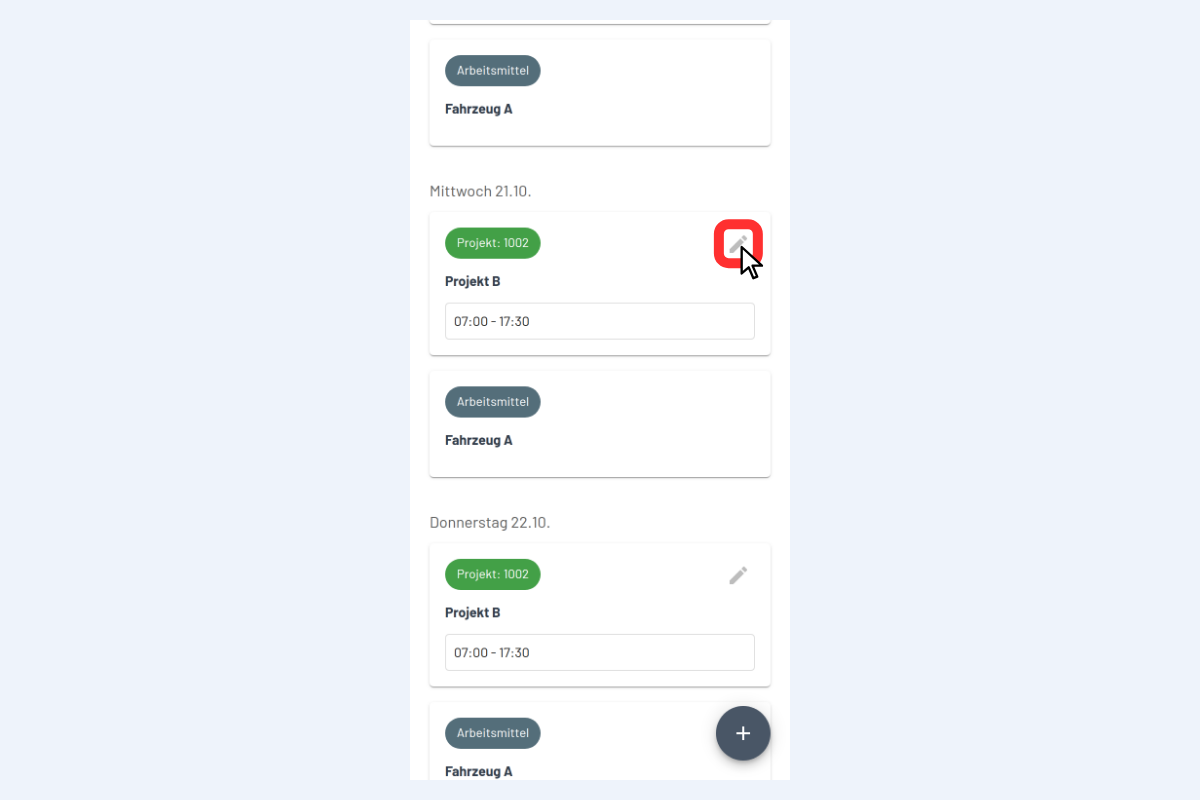
Per modificare una pianificazione, fare clic sull'icona della matita sul Progetto corrispondente, in questo caso Projekt B (vedi Fig. Modifica Pianificazione).
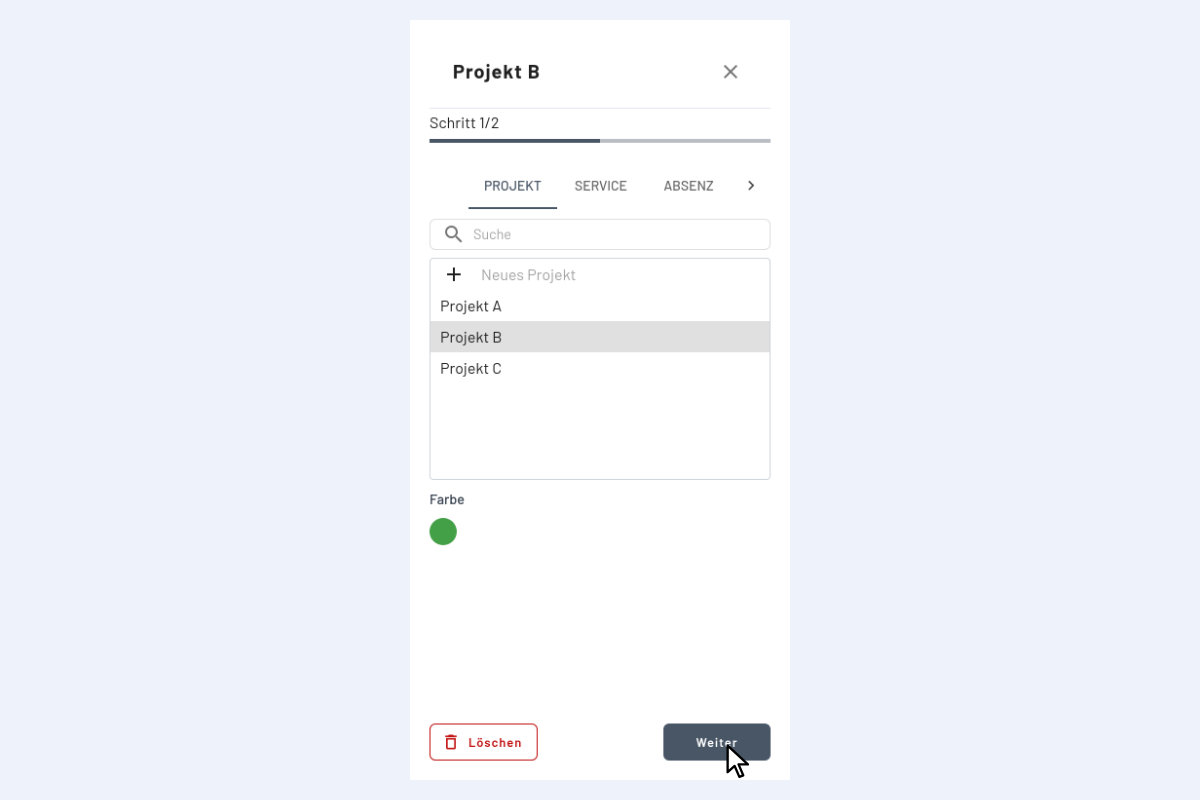
- Se la pianificazione esistente deve essere assegnata a un altro progetto, selezionare il progetto desiderato, ad esempio Projekt A (vedi Fig. Modifica Pianificazione 2).
- Se si desidera modificare solo Data, Ora o Note della pianificazione corrente, fare clic su Avanti.
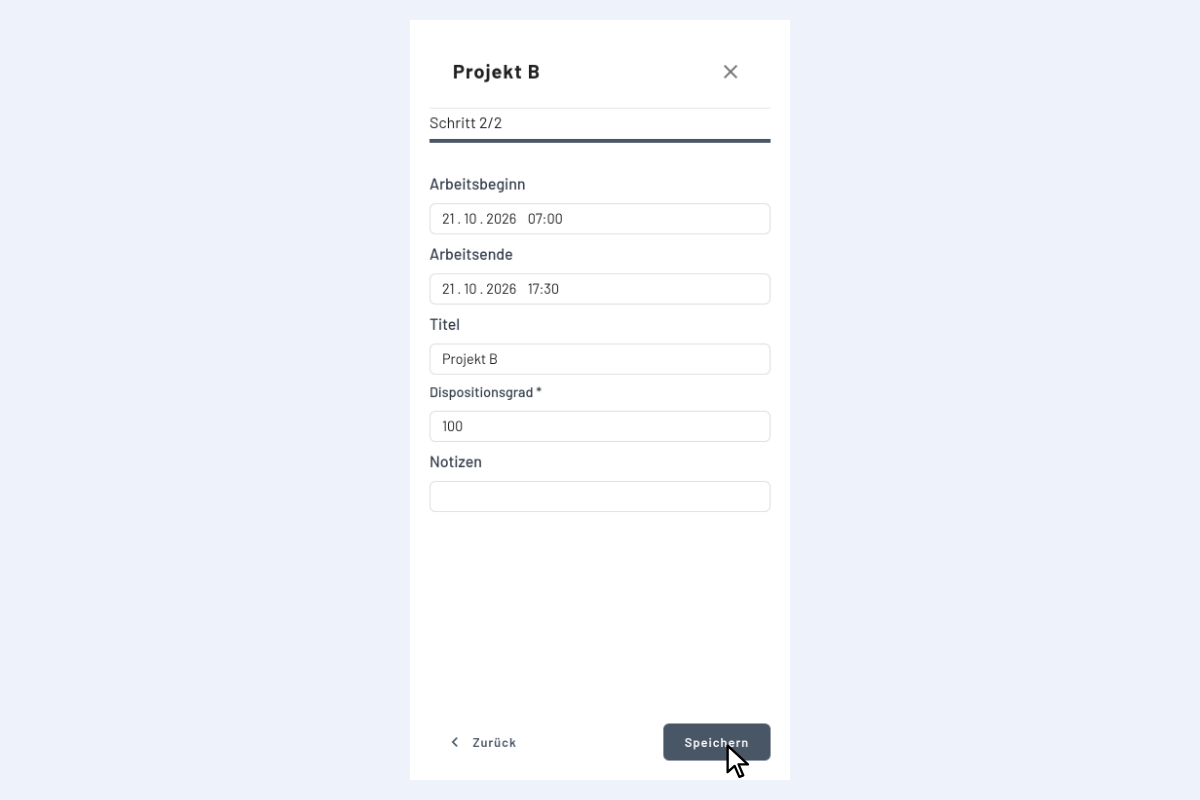
Ora è possibile apportare le modifiche e salvarle (vedi Fig. Modifica Pianificazione 3).